 4.8/5
4.8/5
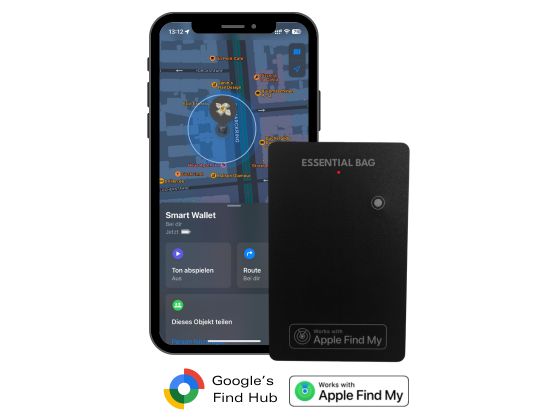
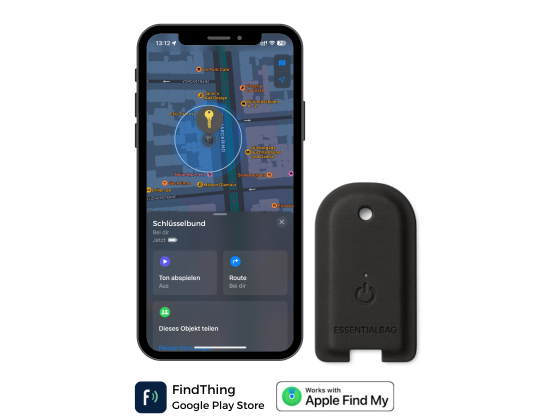






Google, Android, and Find Hub are trademarks of Google LLC. The Find Hub network requires location services and Bluetooth to be enabled, as well as a cellular or internet connection. It works on devices running Android 9 or higher and is available to age-eligible users in select countries.
Tracker Card Setup (Google's Find Hub)
Welcome and thank you for your Essentialbag order! Tracker Card!
To guarantee you a seamless experience and make setting up your new tracker as easy as possible, please follow these optimized steps.
You have one
iOS device?
Click the button below to access the iOS setup for Apple devices.
Co-Founder Marvin Explains in 39 seconds.

1. Tracker Karte aufladen
Deine Tracker Karte ist nicht vollständig aufgeladen — auch ohne Nutzung entlädt sich der Akku über die Zeit.
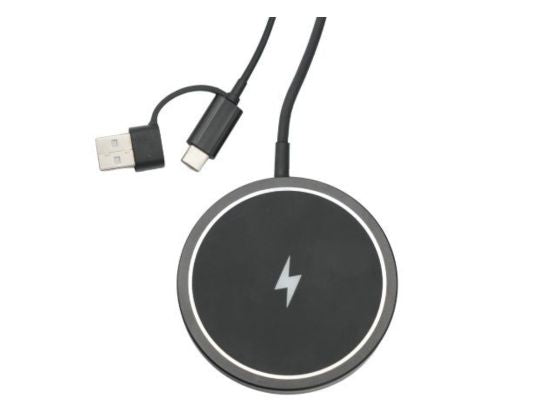
Lade sie vor dem ersten Einsatz induktiv auf: Lege die Karte so auf ein kabelloses Ladegerät, dass das Symbol auf der Rückseite mittig auf der Ladefläche liegt.
Während des Ladens leuchtet die LED rot, bei voller Ladung wechselt sie auf grün. Nach etwa 45 Minuten ist die Karte komplett geladen und für rund 10 Monate einsatzbereit.
Tracker Card Set up with Google's Find Hub

Before we start:
<tc>Install Find Hub App (Free)</tc>
Install and Open the "Find Hub App".
2. Gerät einschalten
Drücke die Taste 5 Sekunden lang, um das Gerät einzuschalten. Du hörst dann 3 Töne als Bestätigung, dass das Gerät aktiv ist.
Um zu überprüfen, ob das Gerät an ist, kannst du die Gerätetaste schnell doppelklicken. Wenn das Gerät an ist, hörst du 3 Töne.
atvhvtwtfek1mz3y2kaigenblock2a878faigkj9g
3. App pairing
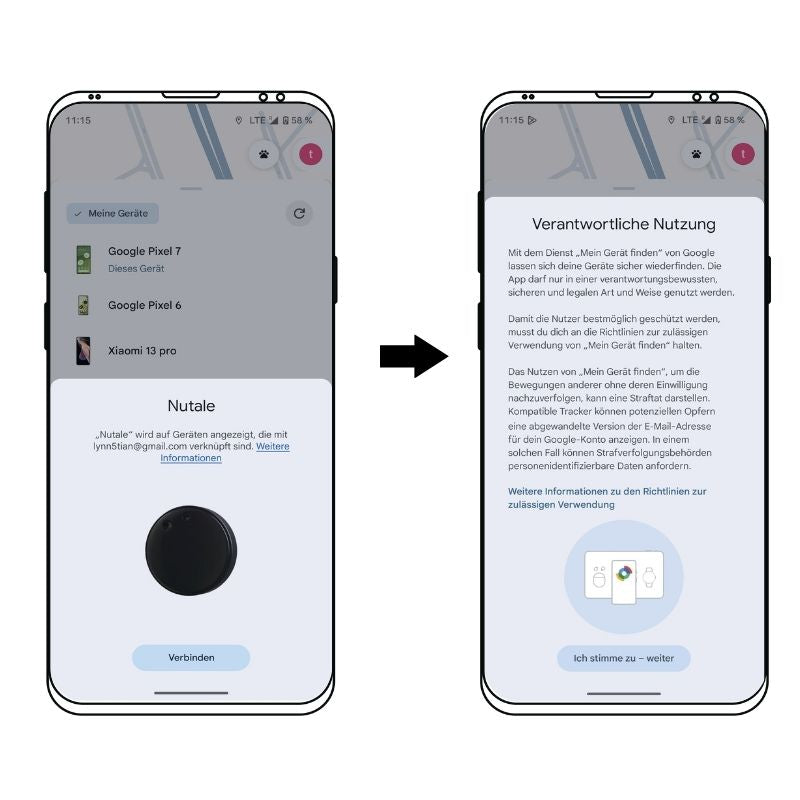
1. Tracker Card turn on and connect:
Hold the button on the Tracker Card for about Press and hold for 5 seconds, until you notice a short tone or an LED indicator – this means that the Card is switched on and ready to connect.
Hold your phone close to the Tracker Card
Then tap on in the app "Connect", to start pairing with your smartphone.
2. Confirm terms of use:
Read the displayed Terms of Use Read carefully. To continue, select the option “I agree – continue” Click "OK". By doing so, you agree to the terms and conditions and proceed to the next step of the setup process.
Karte wird nicht erkannt?Werkseinstellungen Reset
A factory reset helps if you're having trouble pairing or if your phone doesn't recognize the card — including with brand-new cards.
- Remove the device in the Google "Find Hub" app.
- Turn the device on and double-press the button to activate it.
- Press the button 4 times, then press and hold it on the 5th press for about 8 seconds: the device will emit 5 beeps. Keep holding without letting go until 3 more beeps follow — the reset is then complete.
After that, you can pair the card again as described above.
ar3fqzmczdnvndvzntaigenblock2a878fa3tjgam
4. Inserting the Tracker Card
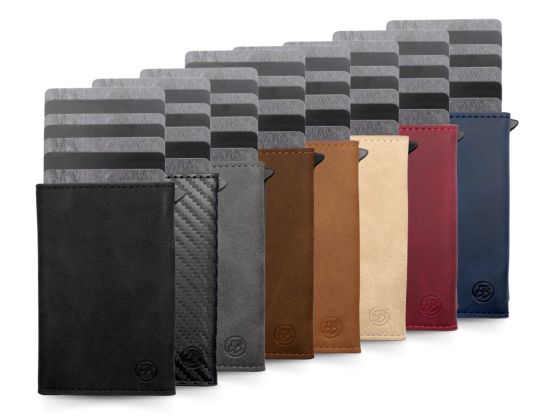
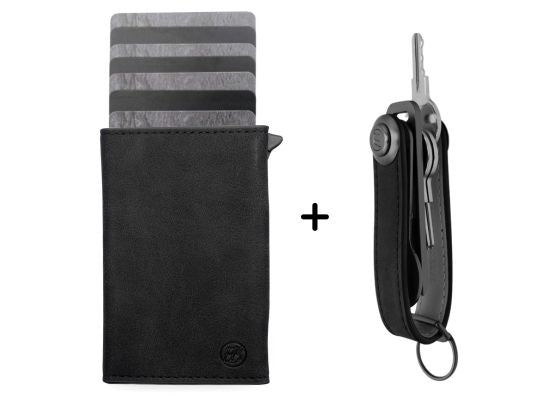
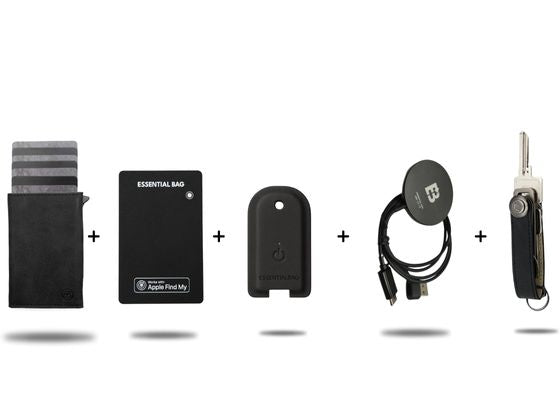
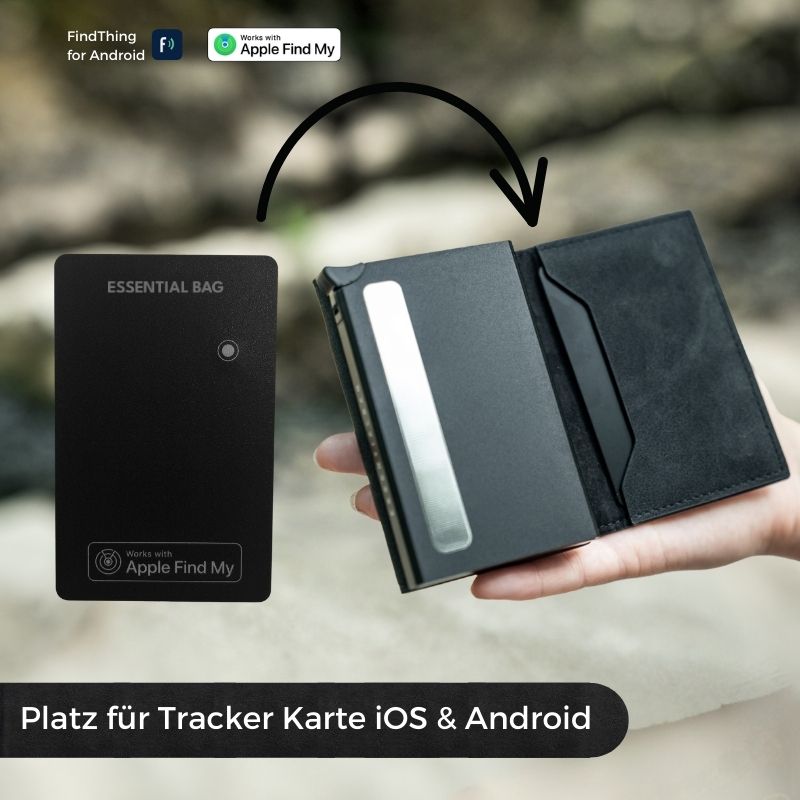
Position the Tracker Card Now in your smart wallet. Ideally, place it in the right inner compartment of your smart wallet, exactly as shown in the image. This way it's perfectly integrated and your Smart Wallet is from now on always findable.
Tracker Card find
<tc>Install the "Find Hub App" to locate your device</tc>
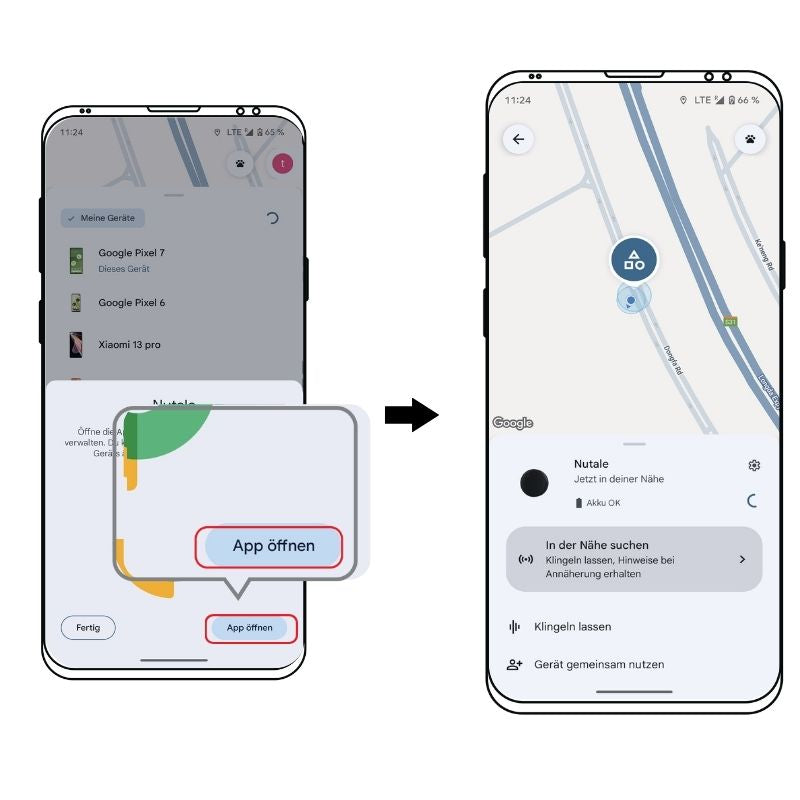
3. Accept the terms of use and Complete setup:
Vote Terms of Use to, by clicking on “I agree – continue” typed.
Then tap on "Open app", to establish the Tracker Card to complete completely.
The Card It is now successfully connected to your smartphone and can be located at any time via the app.
Tracker Card Remove
Open the "Find Hub app" and remove the device there.
You can then reset the tracker card to factory settings and pair it again.

To restart
Tracker Card turn off
Click the button 5 times in quick succession. The device will play 4 tones and then switch off.
General questions
Advanced FAQ
For questions about Tracker CardFor information that goes beyond the furnishings, please visit our product page.

Need support?
CONTACT OUR FOUNDER
For direct questions about the product, our managing director will be happy to assist you. Don't hesitate to contact him directly:
Send us an email to: support@essentialbag.de
We are happy to help!